背景
在我们做日常项目时,通常会用到 icon 图标或者是一些图标字体,阿里 iconfont 是我们选择的较多的一种,下面我将会介绍使用方法和几种常用的引用方式
iconfont 新建项目
官网:https://www.iconfont.cn/ 在首页选择【图标管理】-【我的项目】

点击 【我的项目】
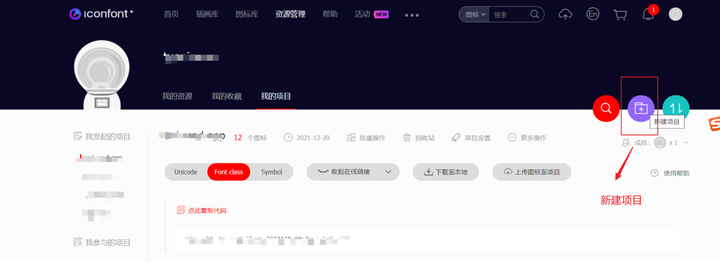
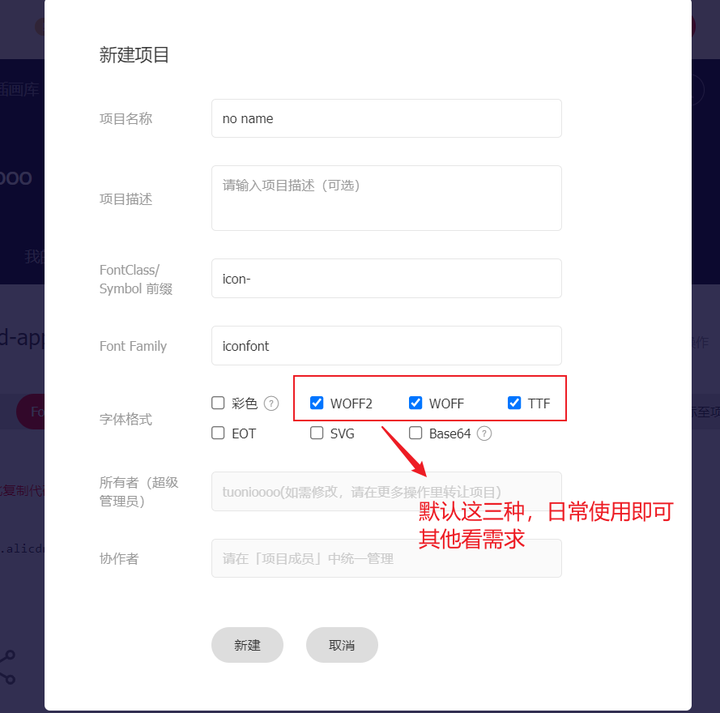
填写项目信息,即可完成新建一个项目。【FontClass/Symbol 前缀】和【Font Family】参数是自定义的,以后会与我们生成的代码相关联,默认即可。
添加图标
新建好项目后,找到自己想要的图标,加入购物车。
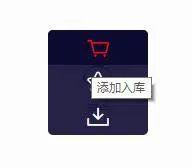
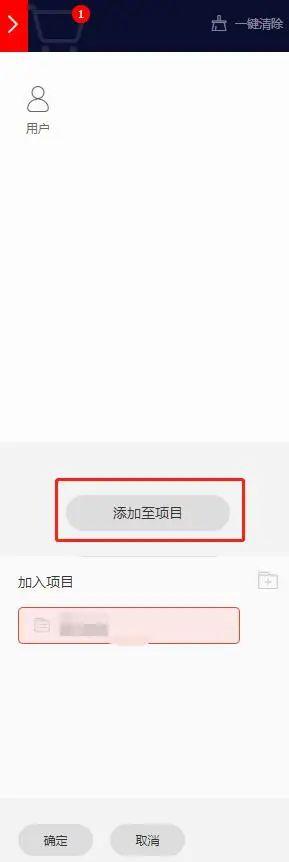
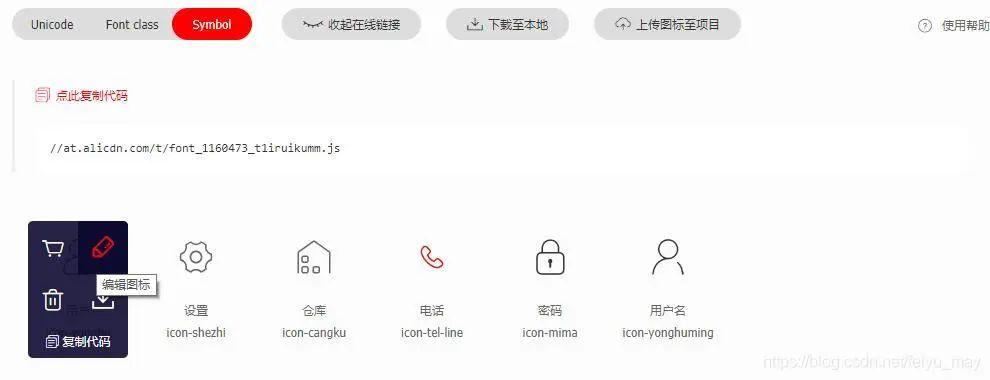
点击页面右上角的购物车图标,打开自己的购物车,选择添加至项目,我们就可以在自己的项目下看到添加的图标了。
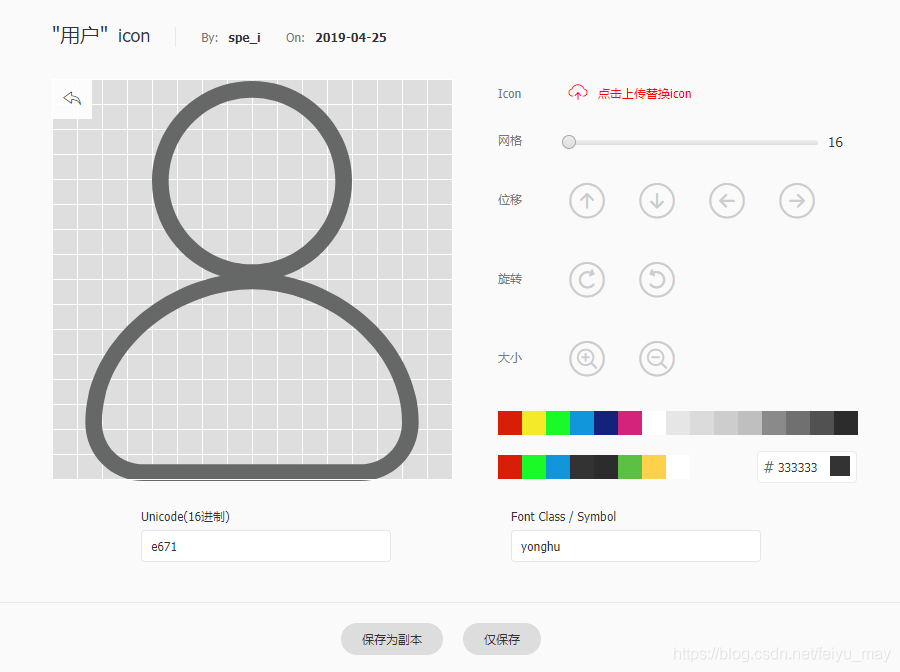
在我们的项目下,可以对图标进行编辑,如:大小、颜色、填充色,旋转等操作。
Vue 工程中引入 iconfont
官方文档:********https://www.iconfont.cn/help/detail?spm=a313x.7781069.1998910419.15&helptype=code
根据官方文档,有 unicode 引用、font-class 引用、symbol 引用三种引入方式,这三种方式又分有两种情况:下载到本地引入,在线链接引入。在 Iconfont 网页我们自己的项目下可以看到这些方式选择。

unicode 引用 不推荐
-
本地引入
unicode 方式代码量少,并不需要下载本地文件。
-
链接引入
unicode 模式下的在线链接指的是 font-face 代码。
在 vue 中,将项目生成的 font-face 代码和自定义的 iconfont 样式写在 App.vue 的 style 中,就可以在项目中引用图标了。此时样式是全局作用的,如果想要实现图标不同的样式,可以增加一层自定义样式。
<i></i>
在”myIconStyle” 样式中修改 color 等属性可以覆盖全局的样式,实现单个的样式修改。
这里注意理解下,官方文档说的 “不支持多色”,是指我们 iconfont 网页项目中,就算有多色图标,引用的时候会自动去色,统一变成默认的颜色,不管你给图标一编辑了红色图标二编辑了黄色,在项目中用 unicode 方式引用的时候都会变成默认颜色,但是我们仍然可以通过修改 css 样式实现图标颜色自定义,只是这个颜色编辑放在代码层面来了。
font-class 引用 推荐使用
如官方文档所说,font-class 是为了让程序更加直观可读,直接用 unicode 会造成阅读困难。font-class 模式关键在于生成的 css 文件。
-
本地引入
按照下图选择文件放入自己的项目中,vue 中建议在 assets 文件夹下新建一个 iconfont 文件夹,放相关文件。
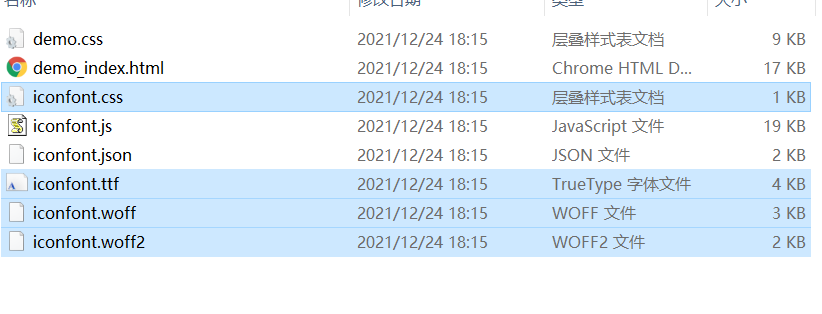
常用的就是:iconfont.css、iconfont.ttf、iconfont.woff、iconfont.woff2
@font-face {
  font-family: "iconfont"; /* Project id 2974228 */
  src: url('iconfont.woff2?t=1640340931514') format('woff2'),
      url('iconfont.woff?t=1640340931514') format('woff'),
      url('iconfont.ttf?t=1640340931514') format('truetype');
}
再就是引入时,需要注意的是字体文件路径引用是否准确,否则打包可能不识别
然后在 main.js 中引入 iconfont.css 文件,就可以正常使用了。
import './assets/iconfont/iconfont.css'
-
链接引入
方式一:
在 index.html 头部中,引入 css 文件即可
<link rel="stylesheet" type="text/css" href="http://at.alicdn.com/t/font_1160473_t1iruikumm.css">
方式二:
点开 css 代码链接
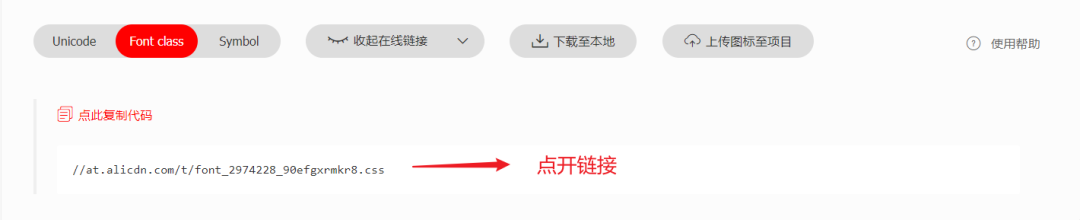
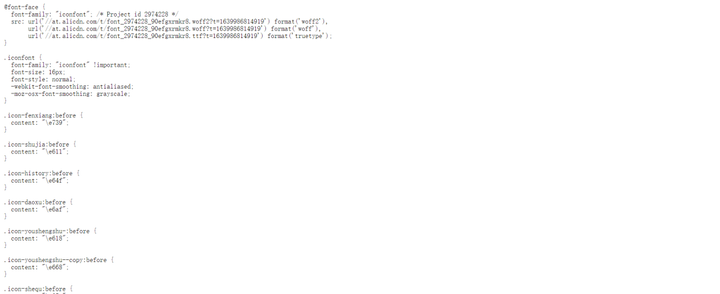
复制 css 代码,在项目中粘贴到 iconfont.css 文件中 ,在 App.vue 或 main.js 中引入
import './assets/iconfont/iconfont.css'
注意:iconfont.css 中 url 官方默认是 cdn 链接, 打包时请改成 http 否则不识别
@font-face {
  font-family: "iconfont"; /* Project id 2974228 */
  src: url('//at.alicdn.com/t/font_2974228_90efgxrmkr8.woff2?t=1639986814919') format('woff2'),
       url('//at.alicdn.com/t/font_2974228_90efgxrmkr8.woff?t=1639986814919') format('woff'),
       url('//at.alicdn.com/t/font_2974228_90efgxrmkr8.ttf?t=1639986814919') format('truetype');
}
打包后
@font-face {
    font-family: "iconfont"; /* Project id 2400747 */
    src: url('http://at.alicdn.com/t/font_2400747_k5sq86ts4b.woff2?t=1634895844844') format('woff2'),
    url('http://at.alicdn.com/t/font_2400747_k5sq86ts4b.woff?t=1634895844844') format('woff'),
    url('http://at.alicdn.com/t/font_2400747_k5sq86ts4b.ttf?t=1634895844844') format('truetype');
}
symbol 引用 不推荐
-
本地引入
将下载好的 iconfont.js 文件放入自己的工程目录,在 main.js 中引入,在 App.vue 中写好通用 css 代码,即可使用。
import './assets/iconfont/iconfont.js'
这里注意一点,下载下来的 js 文件是压缩过的,如果项目使用了 eslint 语法校验会疯狂报错,可以在 js 文件开头加入 /* eslint-disable */ 来指定该文件不应用 eslint 校验。
-
链接引入
在 index.html 头部中,引入 js 文件即可
<script src="//at.alicdn.com/t/font_1160473_t1iruikumm.js"></script>
uni-app 引入 iconfont 图标
基本上引入方式跟上 Vue 相同,但是会遇到打包时图标引入不显示的问题,解决方式如下:
- 在 iconfont.css 中,需要使 ~@ 将路径添加完整
@font-face {
  font-family: "iconfont"; /* Project id 2642111 */
  src: url('~@/static/fonts/iconfont.woff2?t=1625021641165') format('woff2'),
       url('~@/static/fonts/iconfont.woff?t=1625021641165') format('woff'),
       url('~@/static/fonts/iconfont.ttf?t=1625021641165') format('truetype');
}
- 在 App.vue 全局引入 iconfont.css
<style>
/* 每个页面公共css */
@import url("~@/static/fonts/iconfont.css");
/* #ifdef MP-TOUTIAO */
/* #endif */
</style>
<view></view>
或通过官方 uni-icons 引入自定义图标
<uni-icons slot="icon" customPrefix="iconfont" color="#f8bd12" size="20"/>
总结
symbol 引用最受官方推荐,也是最优的方式,但是浏览器兼容不好,目前来看,前端需要兼容一些低版本的浏览器,所以如果考虑到用户使用,不建议采用 symbol 引用。
unicode 引用浏览器兼容最好,但是可读性差,font-class 引用虽然兼容性比 unicode 引用差一点,但是提高可读性,综合来看,目前项目中还是采用 font-class 引用比较好。
因为引用网络资源的不稳定,所以建议采用本地引入的方式。
如果在图标库中新增加了图标,则需要更新在线链接并把该链接重新引入到实际项目中,或者重新下载代码到本地,然后在实际项目中引入最新的 iconfont 文件。
再就是引入时文件路径的问题,打包都需要注意。