CodeMirror 使用方法
初步建立步骤
-
npm install codemirror 下载组件
-
引入核心配置包
import * as CodeMirror from 'codemirror/lib/codemirror'
import 'codemirror/lib/codemirror.css'
- 引入后在 html 界面中建立 textarea 标签,用于生成代码框
<textarea class="form-control" id="code" name="code"></textarea>
- 根据 textarea 的 id 获取到标签元素,将容器转换为编辑器
let myTextarea = document.getElementById('editor');
this.CodeMirrorEditor = CodeMirror.fromTextArea(myTextarea, {
mode:'javascript'//编辑器语言
theme:'monokai', //编辑器主题
extraKeys: {"Ctrl": "autocomplete"},//ctrl可以弹出选择项
lineNumbers: true//显示行号
});
- 根据设置的主题,引入相应的主题包, 主题包存储在 theme 下,使用其他主题包时设置 option 中 theme 为对应主题
import 'codemirror/theme/monokai.css'
- 根据设置的编辑器语言,引入相应工具包, 以下为常用语言包
import 'codemirror/mode/javascript/javascript'
import 'codemirror/mode/clike/clike'
import 'codemirror/mode/go/go'
import 'codemirror/mode/htmlmixed/htmlmixed'
import 'codemirror/mode/http/http'
import 'codemirror/mode/php/php'
import 'codemirror/mode/python/python'
import 'codemirror/mode/http/http'
import 'codemirror/mode/sql/sql'
import 'codemirror/mode/vue/vue'
import 'codemirror/mode/xml/xml'
- 初始化编译器时可设置属性:
- value: 初始内容
- Mode: 设置编译器编程语言关联内容,对应的 mine 值
- Theme: 编译器的主题,需要引入对应的包
- tabSize:tab 的空格宽度
- lineNumbers:是否使用行号
- smartIndent:自动缩进是否开启
- indentUnit:缩进单位
- keyMap:快捷键,default 使用默认快捷键,除此之外包括 emacs,sublime,vim 快捷键,使用需引入工具
import codemirror/keymap/sublime.js
import codemirror/keymap/emacs.js
import codemirror/keymap/vim.js
- extraKeys 快捷键, 例如 {“Ctrl-Q”: “autocomplete”}:自动补全使用需要引入工具:
  import 'codemirror/addon/hint/show-hint'
  import 'codemirror/addon/hint/javascript-hint'
  import 'codemirror/addon/hint/sql-hint'
  import 'codemirror/addon/hint/html-hint'
  import 'codemirror/addon/hint/xml-hint'
  import 'codemirror/addon/hint/anyword-hint'
  import 'codemirror/addon/hint/css-hint'
  import 'codemirror/addon/hint/show-hint'
-
extraKeys 的快捷键绑定命令:
- selectAllCtrl-A :选择编辑器的全部内容。
- killLine:Emacs 式的清除行。用于删除行内光标后的内容。如果只包含空白字符,行尾的新行 (应该是指换行 字符) 也会被删除。
- deleteLine : 删除光标所在整行,包括行尾的新行。
- delLineLeft: 删除行内光标前的内容。
- delWrappedLineLeft: 删除光标所在可见行左边到光标处的部分。(这里是针对在行内有换行显示的情况,也就是说可能不是一行全部处理,而是只处理行的一部分)
- delWrappedLineRight:删除光标所在可见行光标处到右边的部分。(同上)
- undo:撤消最后一次更改。
- redo: 重做最后一次撤消更改。
- undoSelection: 撤消最后一次选择的更改,如果没有选择更改,那么就撤消最后一次文本更改。
- redoSelection: 重做最后一次选择的更改,如果没有选择更改,那么就重做最后一次文本更改。
- goDocStart: 移动光标到文档开始处。
- goDocEnd: 移动光标到文档结束处。
- goLineStart: 移动光标到行开始处。
- goLineStartSmartHome: 移动光标到行文字开始处,如果光标已经在那,那么就移动到行的真正开始处。
- goLineEnd: 移动光标到行结束处。
- goLineRight: 移动光标到可见行右边。
- goLineLeft:移动光标到可见行左边。如果行内有换行,那么可能不会移动到行开始处。
- goLineLeftSmart:移动光标到行文字开始处,如果光标已经在那,那么就移动到行的真正开始处。
- goLineUp:移动光标到上一行。
- goLineDown:移动光标到下一行。
- goPageUp:移动光标到上一屏,(每次)向上滚动相同距离。
- goPageDown:移动光标到下一屏,(每次)向下滚动相同距离。
- goCharLeft:光标向左移动一个字符,如果在光标行首,那么移动到前一行。
- goCharRight:光标向右移动一个字符,如果在光标行尾,那么移动到后一行。
- goColumnLeft: 光标向左移动一个字符,但是不会超过行边界。
- goColumnRight:光标向右移动一个字符,但是不会超过行边界。
- goWordLeft: 光标移动到前一个词开始处。
- goWordRight:光标移动到后一个词结束处。
- goGroupLeft:移动光标到光标前的组的左边。组是词的扩展,扩展到标点符号,新行或者是多个空白字符。
- goGroupRight:移动光标到光标后的组的右边。组是词的扩展,扩展到标点符号,新行或者是多个空白字符。
- delCharBefore: 删除光标前的一个字符。
- delCharAfter: 删除光标后的一个字符。
- delWordBefore: 删除光标前的一个词。
- delWordAfter: 删除光标后的一个词。
- delGroupBefore:删除光标前的一个组。
- delGroupAfter:删除光标后的一个组。
- indentAuto:自动缩进当前行或选中行。
- indentMore:缩进当前行或选中行一个缩进单位。
- indentLess:反缩进当前行或选中行一个缩进单位。(移除一个缩进单元)
- insertTab:在光标处插入 Tab 字符。
- insertSoftTab:在光标处插入与 Tab 字符等宽的空格字符。
- defaultTabTab:如果有选中行,则缩进一个缩进单位;如果没有选择行,则插入一个 Tab 字符。
- transposeChars:交换光标前后的字符。
- newlineAndIndentEnter:插入新行并且自动缩进。
- toggleOverwriteInsert:反转 overwrite 标志。
- save:只存在快捷键中,核心库未定义。这是为了给用户编码提供一个简单的方法来定义保存命令。
- find:查找。
- findNext: 向前查找。
- findPrev: 向后查找。
- replace: 替换。
- replaceAll: 全部替换。
-
scrollbarStyle: 设置滚动条, 默认为 “null” 为不显示的滚动条,可以使用提供的其他滚动条:“simple”,“overlay” 选择内侧与外侧的滚动条, 使用需引入以下工具包:
import 'codemirror/addon/scroll/simplescrollbars.css'
import 'codemirror/addon/scroll/simplescrollbars'
- readOnly:设置为只读 true/false; 也可设置为 “nocursor” 失去焦点
- Autofocus:初始时是否自动获取焦点 boolean
- styleActiveLine: 设置光标所在行高亮 true/false,需引入工具包:
import 'codemirror/addon/selection/active-line'
- 动态设置 CodeMirror 属性:(以设置支持语言 mode 为例)
this.CodeMirrorEditor.setOption("mode",this.something)
编译器的事件触发器
触发器使用方法:(change 事件为例)
this.CodeMirrorEditor.on("change",function(){
//事件触发后执行事件
alert("change")
});
取消触发器方法:
this.CodeMirrorEditor.off("change")
- “changes”:每次编辑器内容更改时触发
- “beforeChange”:事件在更改生效前触发
- “cursorActivity”:当光标或选中 (内容) 发生变化,或者编辑器的内容发生了更改的时候触发。
- “keyHandled”: 快捷键映射 (key map) 中的快捷键被处理 (handle) 后触发
- “inputRead”: 当用户输入或粘贴时编辑器时触发。
- “electrictInput”: 收到指定的 electrict 输入时触发
- “beforeSelectionChange”: 此事件在选中内容变化前触发
- “viewportChange”:编辑器的视口 ( view port ) 改变(滚动,编辑或其它动作)时触发
- “gutterClick”:编辑器的 gutter(行号区域) 点击时触发
- “focus”:编辑器收到焦点时触发
- “blur”: 编辑器失去焦点时触发
- “scroll”: 编辑器滚动条滚动时触发
- “keydown”, “keypress”, “keyup”,“mousedown”, “dblclick” 硬件事件触发器
API
- this.CodeMirrorEditor.setValue(“Hello Kitty”):设置编辑器内容
- this.CodeMirrorEditor.getValue():获取编辑器内容
- this.CodeMirrorEditor.getLine(n): 获取第 n 行的内容
- this.CodeMirrorEditor.lineCount():获取当前行数
- this.CodeMirrorEditor.lastLine():获取最后一行的行号
- this.CodeMirrorEditor.isClean():boolean 类型判断编译器是否是 clean 的
- this.CodeMirrorEditor.getSelection():获取选中内容
- this.CodeMirrorEditor.getSelections(): 返回 array 类型选中内容
- this.CodeMirrorEditor.replaceSelection(“替换后的内容”): 替换选中的内容
- this.CodeMirrorEditor.getCursor(): 获取光标位置, 返回 {line,char}
- this.CodeMirrorEditor.setOption("",""): 设置编译器属性
- this.CodeMirrorEditor.getOption(""): 获取编译器属性
- this.CodeMirrorEditor.addKeyMap("",""): 添加 key-map 键值,该键值具有比原来键值更高的优先级
- this.CodeMirrorEditor.removeKeyMap(""): 移除 key-map
- this.CodeMirrorEditor.addOverlay(""):Enable a highlighting overlay… 没试出效果
- this.CodeMirrorEditor.removeOverlay(""): 移除 Overlay
- this.CodeMirrorEditor.setSize(width,height): 设置编译器大小
- this.CodeMirrorEditor.scrollTo(x,y): 设置 scroll 到 position 位置
- this.CodeMirrorEditor.refresh(): 刷新编辑器
- this.CodeMirrorEditor.execCommand(“命令”): 执行命令
效果图:(和编辑器好像啊)
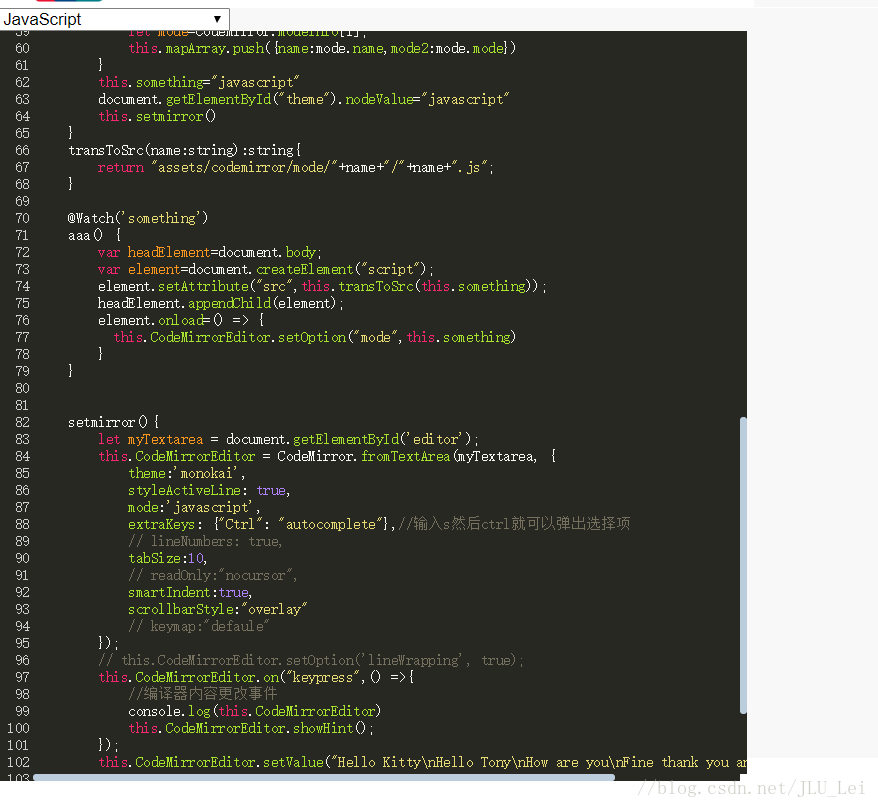
实现代码:
setting.ts
import Vue from 'vue'
import { Component, Prop, Watch} from 'vue-property-decorator'
import  * as WithRender from './setting.html?style=./setting.less'
import * as CodeMirror from 'codemirror/lib/codemirror'
import 'codemirror/theme/monokai.css'
import 'codemirror/lib/codemirror.css'
import 'codemirror/mode/javascript/javascript'
import 'codemirror/mode/clike/clike'
import 'codemirror/mode/go/go'
import 'codemirror/mode/htmlmixed/htmlmixed'
import 'codemirror/mode/http/http'
import 'codemirror/mode/php/php'
import 'codemirror/mode/python/python'
import 'codemirror/mode/http/http'
import 'codemirror/mode/sql/sql'
import 'codemirror/mode/vue/vue'
import 'codemirror/mode/xml/xml'
import 'codemirror/addon/scroll/simplescrollbars.css'
import 'codemirror/addon/scroll/simplescrollbars'
import 'codemirror/addon/hint/show-hint'
import 'codemirror/addon/hint/javascript-hint'
import 'codemirror/addon/hint/sql-hint'
import 'codemirror/addon/hint/html-hint'
import 'codemirror/addon/hint/xml-hint'
import 'codemirror/addon/hint/anyword-hint'
import 'codemirror/addon/hint/css-hint'
import 'codemirror/addon/hint/show-hint.css'
import 'codemirror/addon/fold/markdown-fold'
import 'codemirror/mode/meta'
import "codemirror/addon/fold/foldgutter.css"
import "codemirror/addon/fold/foldcode"
import "codemirror/addon/fold/brace-fold"
import 'codemirror/addon/selection/active-line'
@WithRender
@Component
export class Setting extends Vue{
    nameArray=new Array();
    modeArray=new Array();
    mapArray=new Array();
    CodeMirrorEditor;
    something="";
    mounted(){
        console.log(CodeMirror)
        for(var i=0;i<CodeMirror.modeInfo.length;i++){
            let mode=CodeMirror.modeInfo[i];
            this.mapArray.push({name:mode.name,mode2:mode.mode})
        }
        this.something="javascript"
        document.getElementById("theme").nodeValue="javascript"
        this.setmirror()
    }
    transToSrc(name:string):string{
        return "assets/codemirror/mode/"+name+"/"+name+".js";
    }
    @Watch('something')
    aaa() {
        var headElement=document.body;
        var element=document.createElement("script");
        element.setAttribute("src",this.transToSrc(this.something));
        headElement.appendChild(element);
        element.() => {
          this.CodeMirrorEditor.setOption("mode",this.something)
        }
    }
    setmirror(){
        let myTextarea = document.getElementById('editor');
        this.CodeMirrorEditor = CodeMirror.fromTextArea(myTextarea, {
            theme:'monokai',
            styleActiveLine: true,
            mode:'javascript',
            extraKeys: {"Ctrl": "autocomplete"},//输入s然后ctrl就可以弹出选择项
            // lineNumbers: true,
            tabSize:10,
            // readOnly:"nocursor",
            smartIndent:true,
            scrollbarStyle:"overlay"
            // keymap:"defaule"
        });
        // this.CodeMirrorEditor.setOption('lineWrapping', true);
        this.CodeMirrorEditor.on("keypress",() =>{
            //编译器内容更改事件
            console.log(this.CodeMirrorEditor)
            this.CodeMirrorEditor.showHint();
        });
        this.CodeMirrorEditor.setValue("Hello Kitty\nHello Tony\nHow are you\nFine thank you and you \nI love you")

        this.CodeMirrorEditor.setOption("lineNumbers","true")
        // this.CodeMirrorEditor.addOverlay("coconut");
        // this.CodeMirrorEditor.markText({line:0,ch:0},{line:0,ch:0})
        this.CodeMirrorEditor.setBookmark({line:0,ch:0},{line:0,ch:1},{readOnly:true});
        this.CodeMirrorEditor.setCursor(0)
        this.CodeMirrorEditor.setSize(600,600)
    }
        }
setting.html
<div class="setting">
    <select id="theme"  v-model="something">
        <option v-for="name in mapArray" :value='name.mode2'>{{name.name}}</option>
    </select>
    <textarea id="editor" name="editor">
    </textarea>
</div>
setting.less
.setting{
    margin: 0;
    width: 1398px;
    height: 600px;
    background-color: rgb(248, 248, 248);
    h1{
        margin: 0;
    }
}